




مرحبًا بك في مركز المساعدة
شرح كيفية إدارة مجموعات جهات الاتصال في رسائلنا
كيفية إضافة واستيراد وتصدير وحذف مجموعات جهات الاتصال في رسائلنا
تتيح لك ميزة مجموعات جهات الاتصال تنظيم العملاء والأرقام في مجموعات منفصلة لتسهيل إدارة الحملات وإرسال الرسائل للفئات المستهدفة.
إضافة مجموعة جديدة
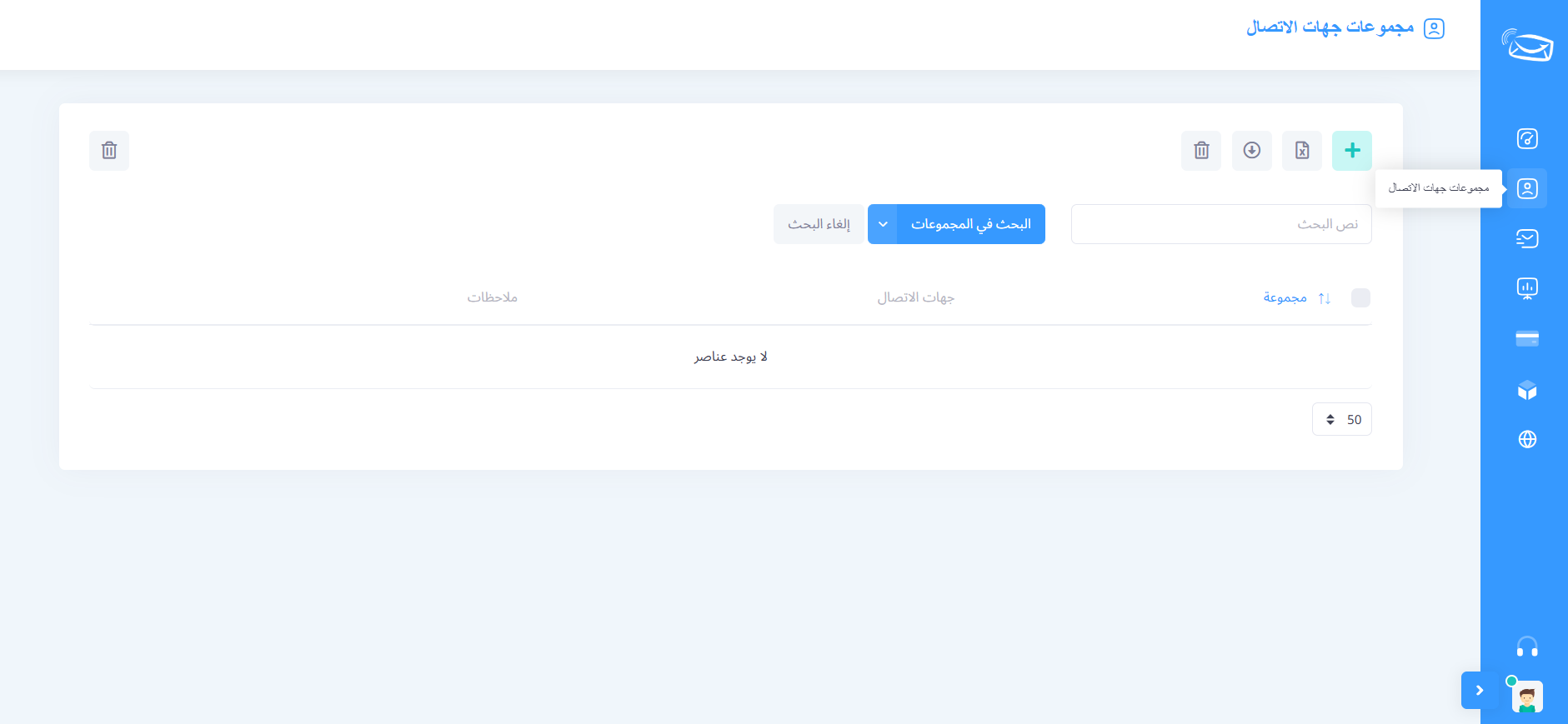
1. الدخول إلى مجموعات جهات الاتصال
من القائمة الجانبية اختر مجموعات جهات الاتصال.
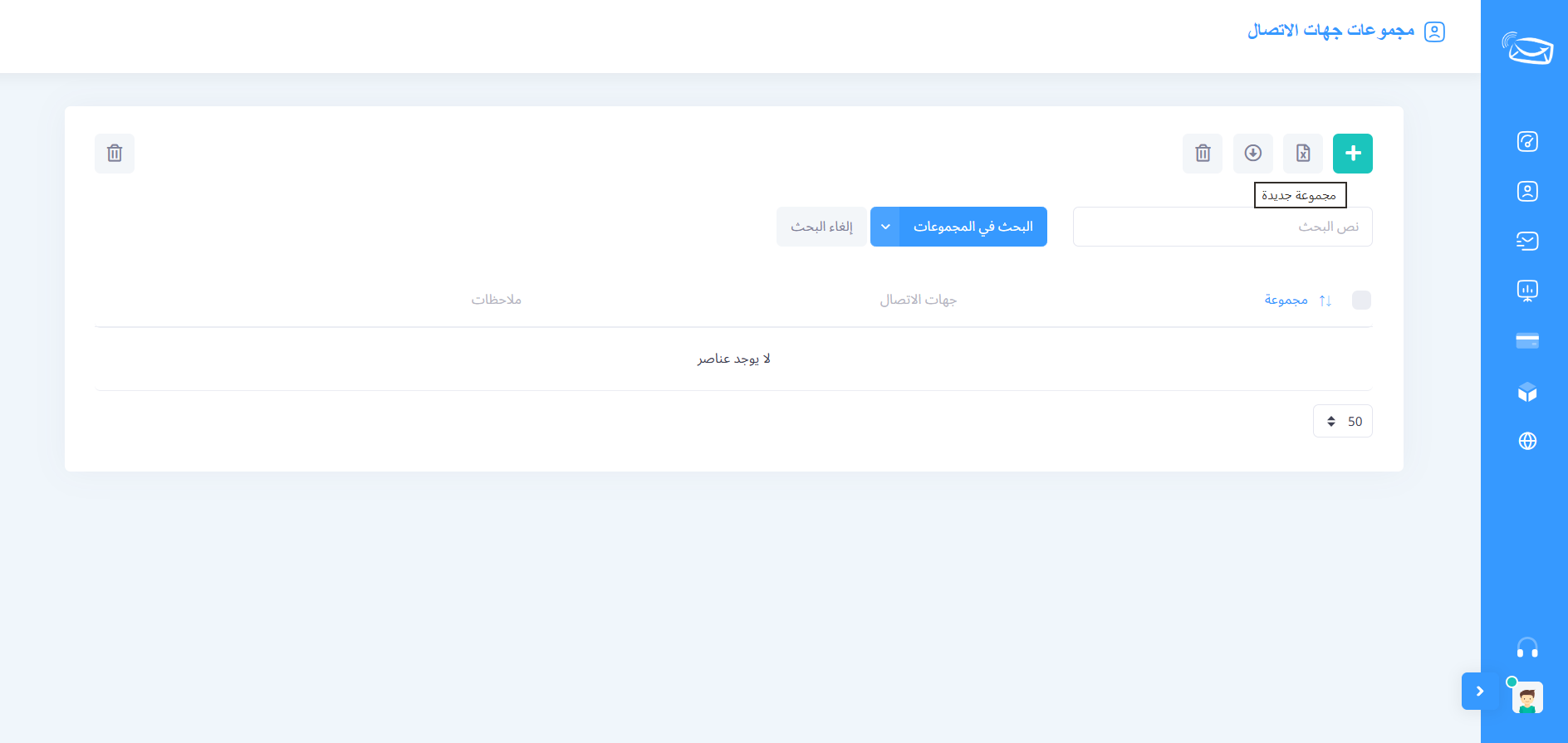
2. إنشاء مجموعة جديدة
اضغط على زر (+) الموجود أعلى الصفحة لإنشاء مجموعة جديدة.
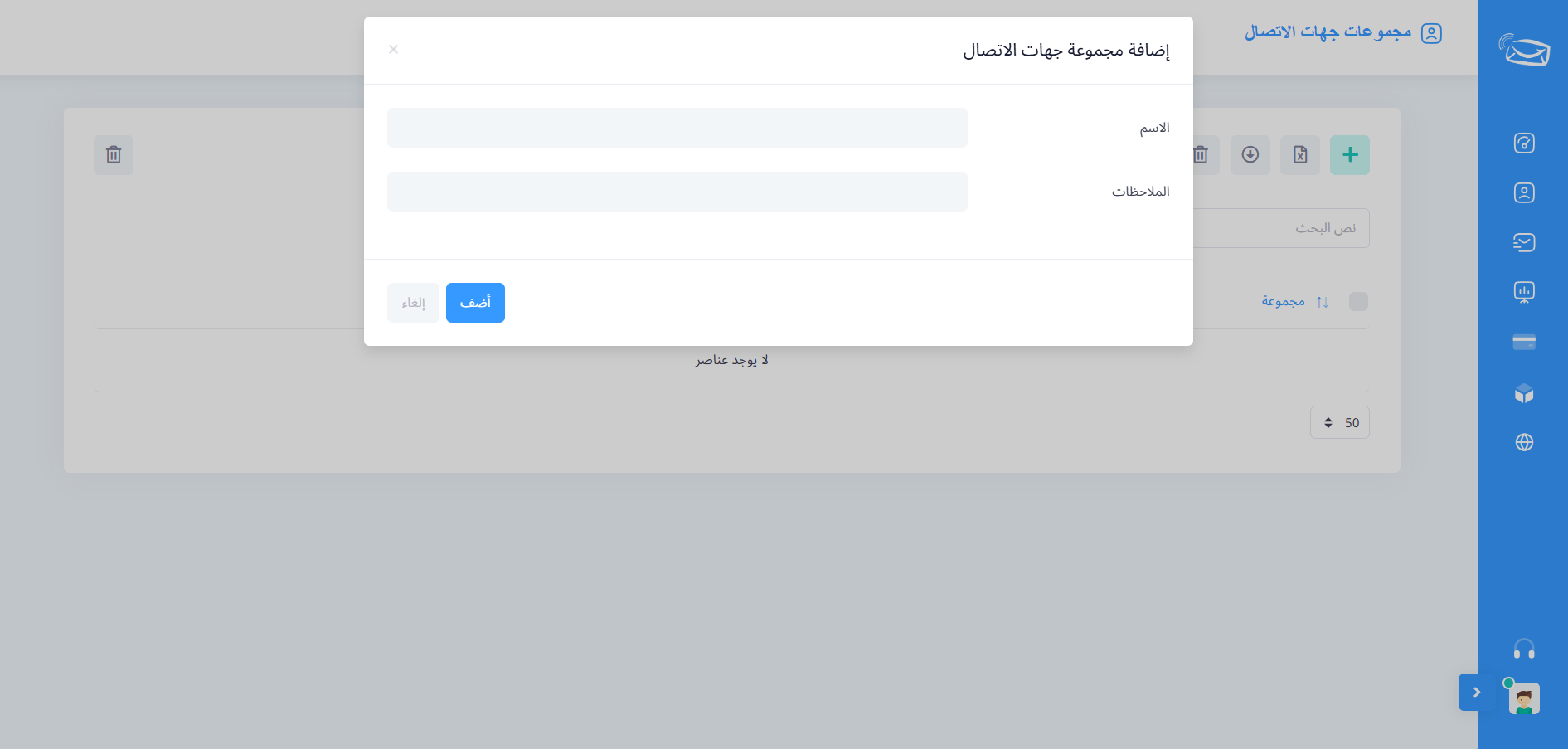
3. إدخال بيانات المجموعة
ستظهر نافذة إضافة مجموعة جديدة، قم بإدخال:
- اسم المجموعة.
- الملاحظات (اختياري). 
4. حفظ المجموعة
اضغط على زر أضف لإنشاء المجموعة.
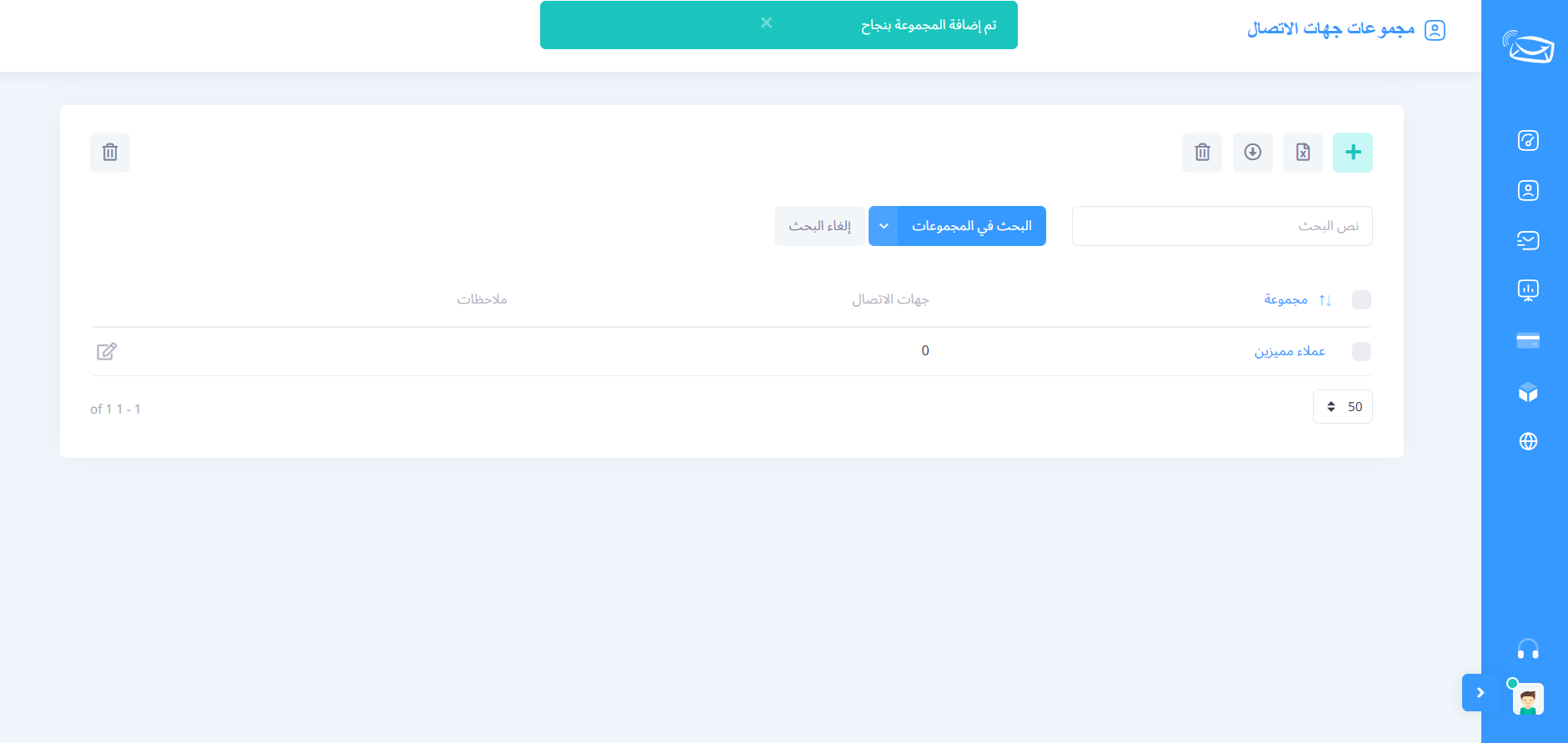
5. التأكد من نجاح العملية
ستظهر رسالة تؤكد نجاح إضافة المجموعة، كما ستظهر المجموعة ضمن قائمة المجموعات.
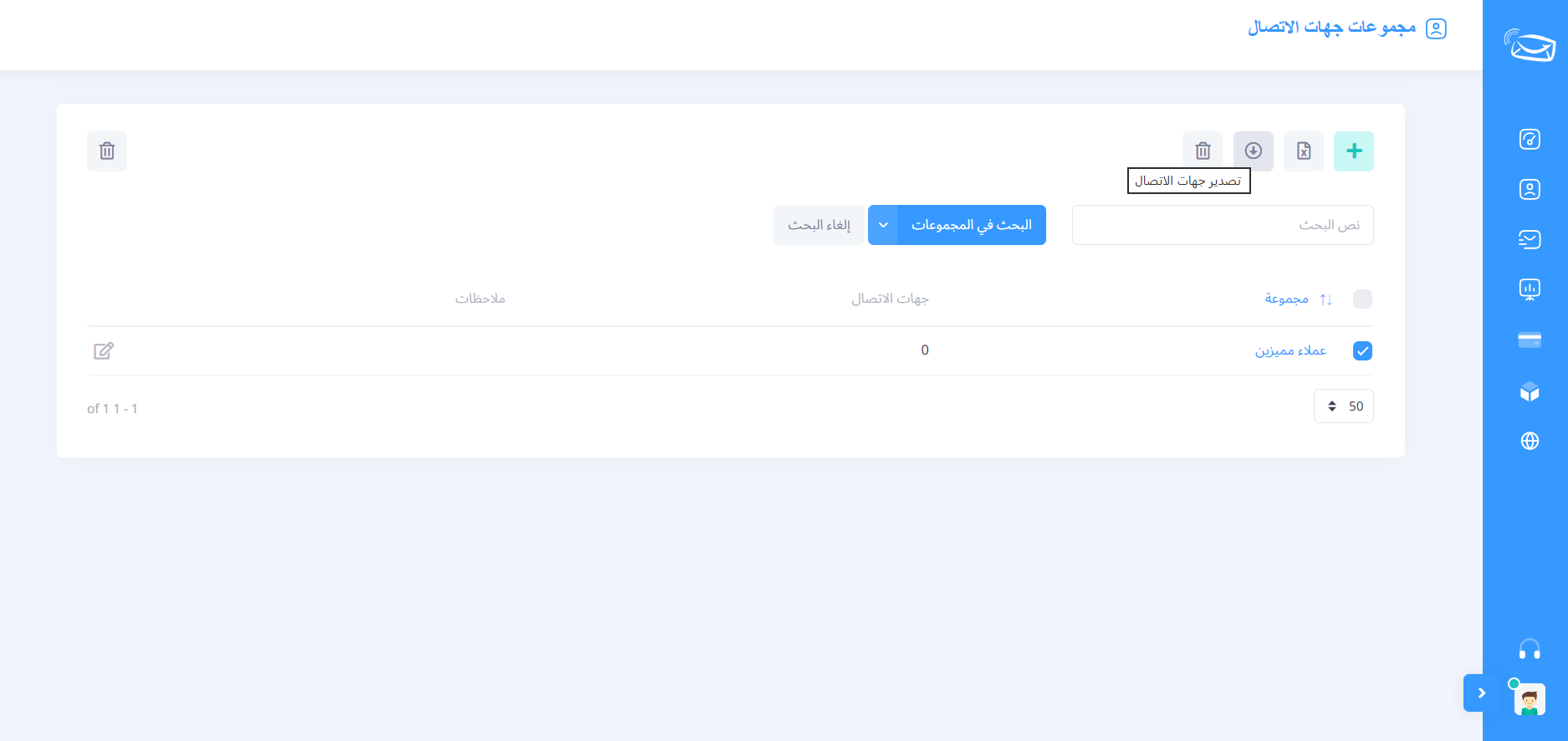
تصدير جهات الاتصال
يمكنك تصدير بيانات مجموعة جهات الاتصال إلى ملف خارجي.
الخطوات
- قم بتحديد المجموعة المطلوبة.
- اضغط على أيقونة تصدير جهات الاتصال.
- اختر نوع الملف:
- Excel
- CSV
- اضغط على تصدير لتحميل الملف.
استيراد جهات الاتصال
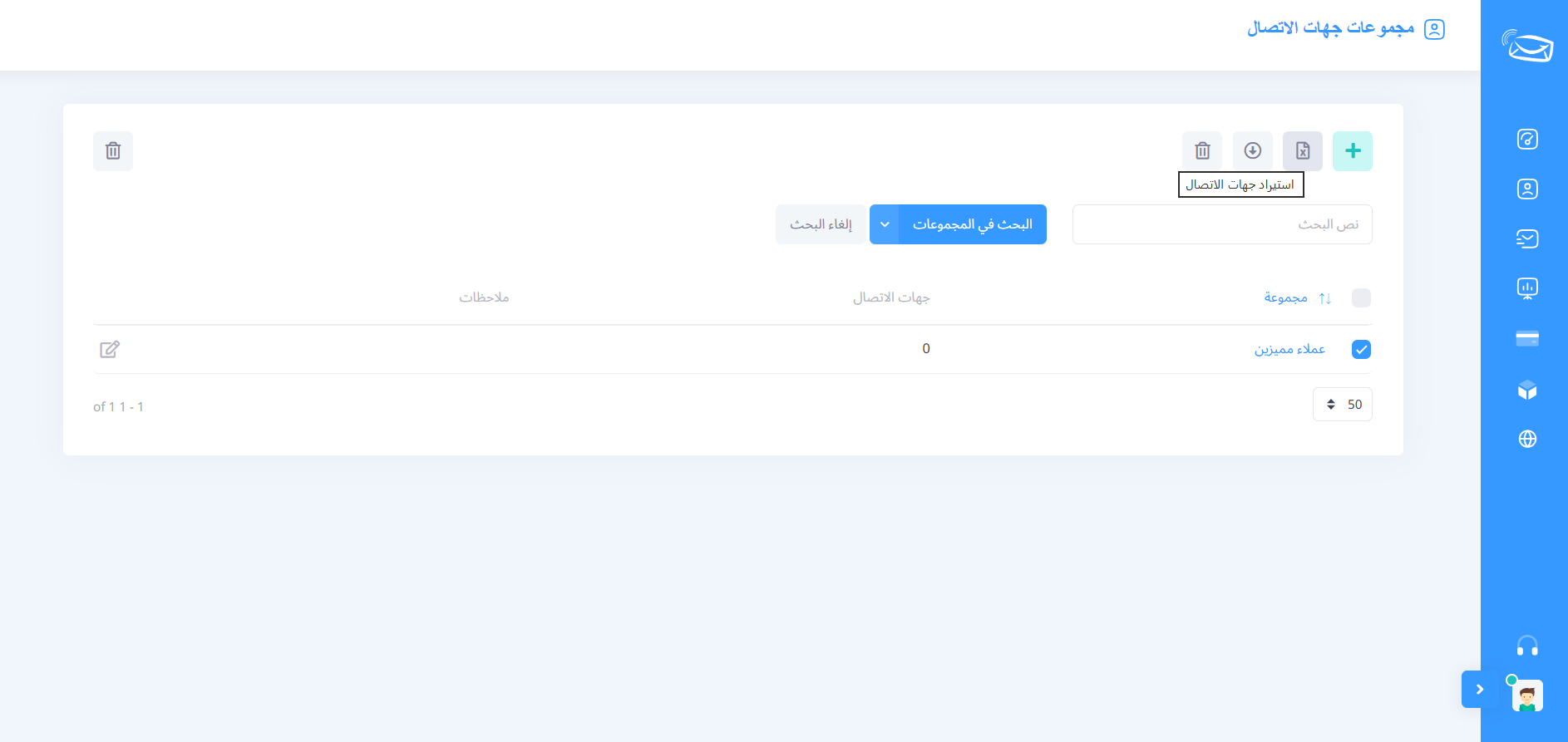
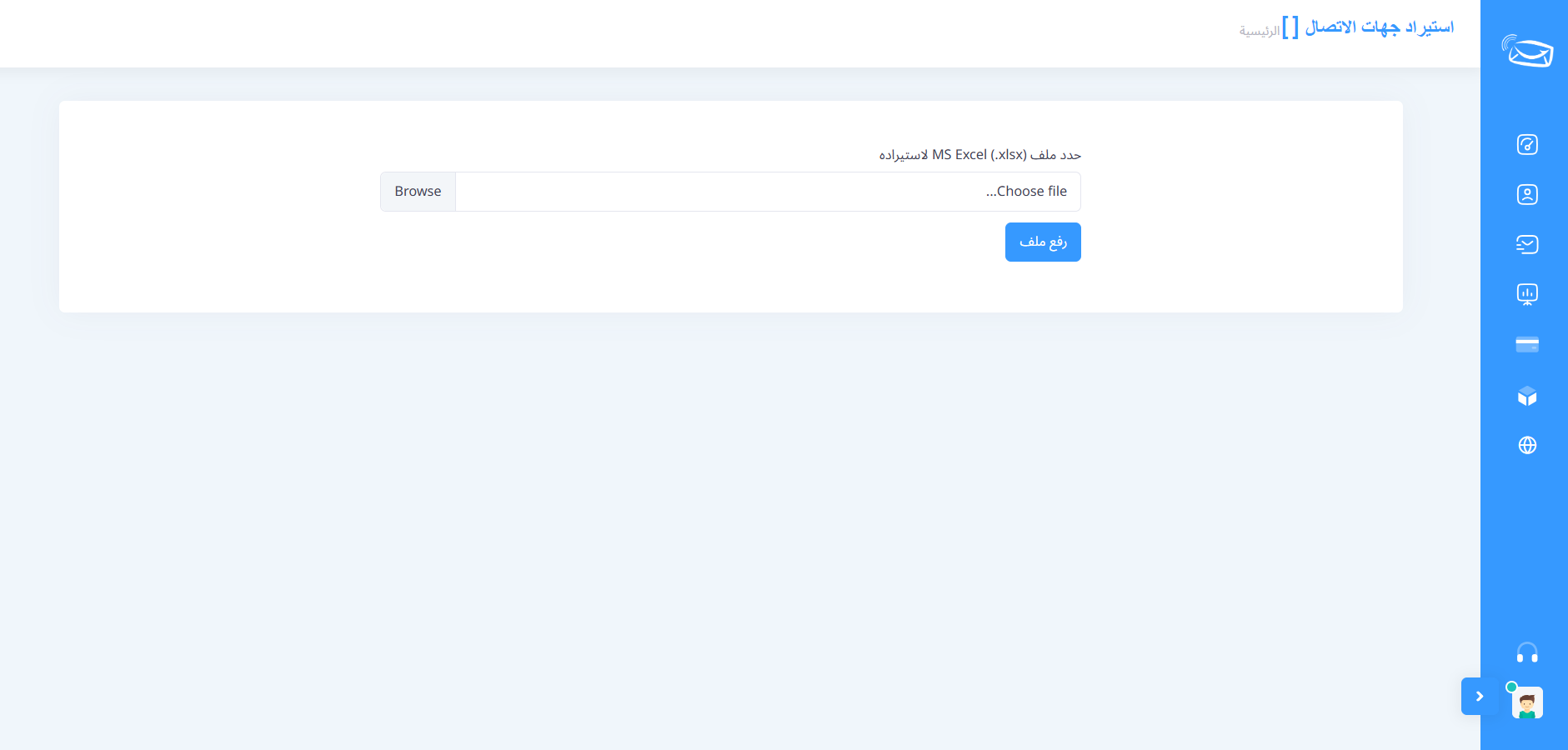
يمكنك إضافة أعداد كبيرة من جهات الاتصال دفعة واحدة عبر ملف Excel.
الخطوات
- اضغط على أيقونة استيراد جهات الاتصال.
- اضغط على Browse واختر ملف Excel بصيغة XLSX.
- اضغط على رفع ملف.
- سيتم استيراد جهات الاتصال وإضافتها إلى المجموعة المحددة.
تعديل مجموعة جهات الاتصال
لتعديل بيانات مجموعة موجودة:
- اضغط على أيقونة التعديل الموجودة بجانب المجموعة.
- قم بتحديث البيانات المطلوبة.
- احفظ التعديلات.
حذف مجموعة جهات الاتصال
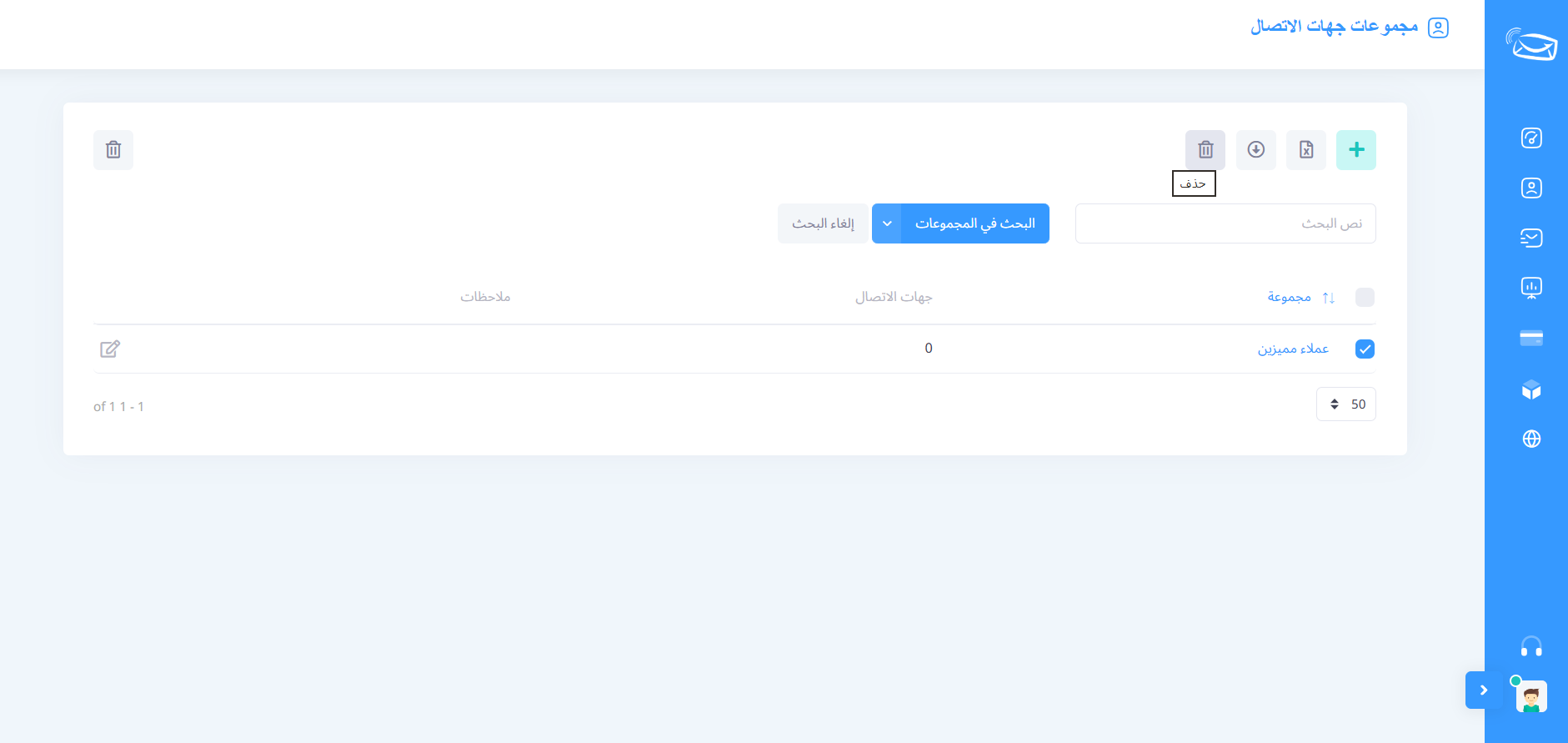
لحذف مجموعة:
- حدد المجموعة المراد حذفها.
- اضغط على أيقونة حذف.
- أكد عملية الحذف.
- ستظهر رسالة تؤكد نجاح حذف المجموعة.
مميزات استخدام مجموعات جهات الاتصال
- تنظيم العملاء حسب الفئة أو النشاط.
- تسهيل إرسال الرسائل الجماعية.
- إمكانية استيراد وتصدير البيانات بسهولة.
- إدارة جهات الاتصال بشكل أكثر احترافية.
- تحسين استهداف الحملات التسويقية.